
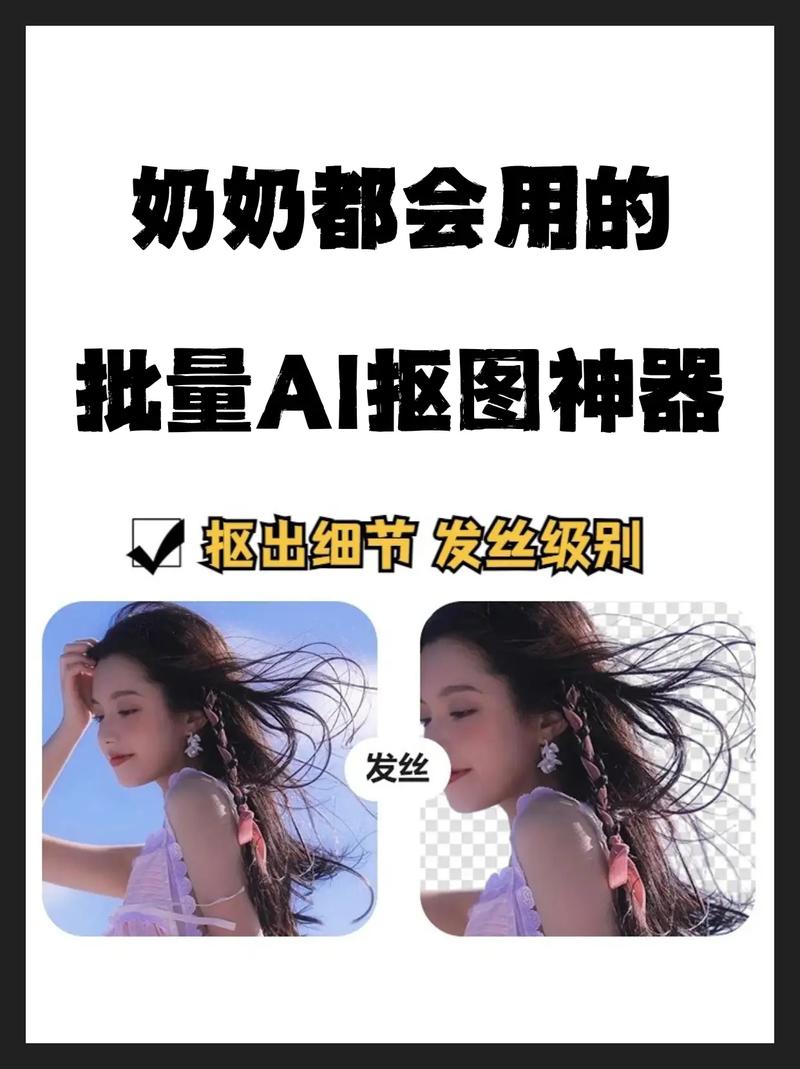
无论是社交媒体上的精美照片,还是电商的商品图,高质量的图像总能吸引更多的目光,如何制作一张好看的图片就成了不少人的追求。比较常见的就是使用抠图换背景的方法,今天给大家分享几个AI一键抠图的方法,快来看看吧!
技巧一:使用酷雀AI智能抠图
抠图方法演示:
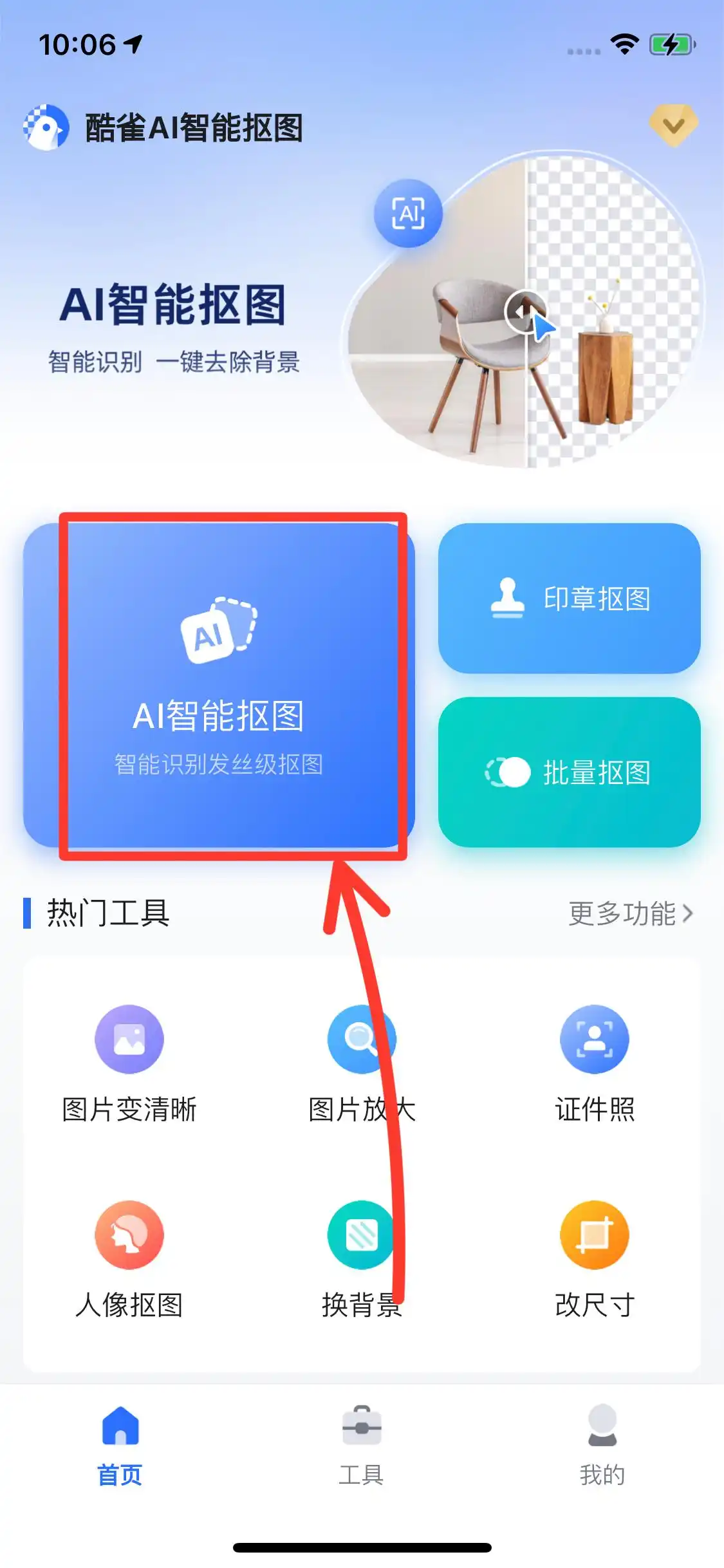
第一步,下载并安装“酷雀AI智能抠图”应用,打开后点击应用首页中的【AI智能抠图】功能,从本地相册中选择图片导入。
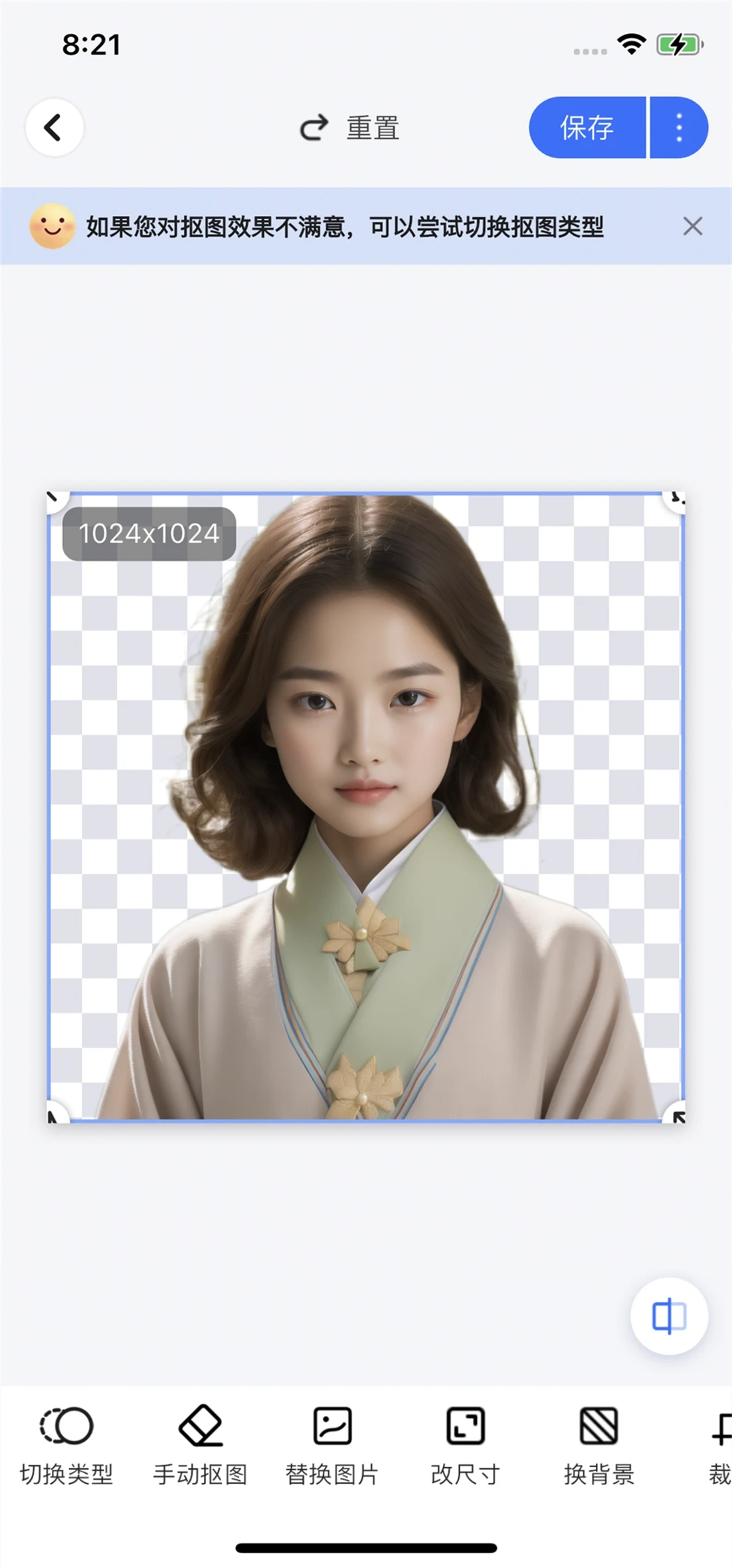
第二步,图片导入后等待自动识别并抠出主体,完成后可以预览到抠图效果,使用下方的工具可以编辑图片尺寸和背景。
技巧二:使用Clipping Magic
抠图方法演示:
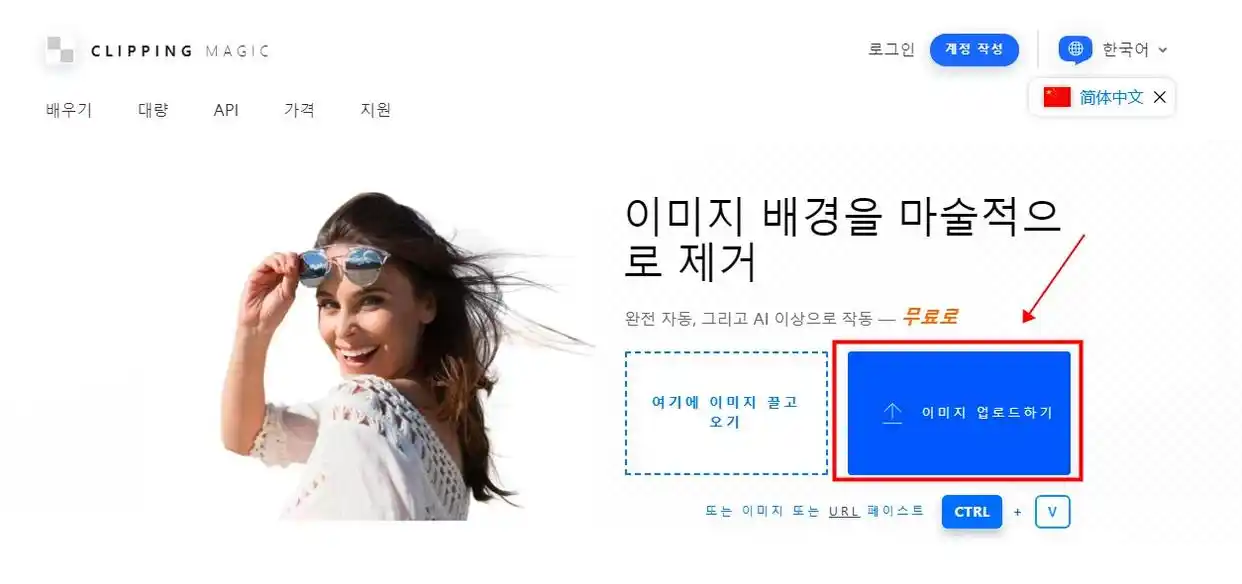
第一步,搜索并进入“Clipping Magic”网站,点击官网首页的【上载图像】按钮,从本地文件夹中选择图片导入。
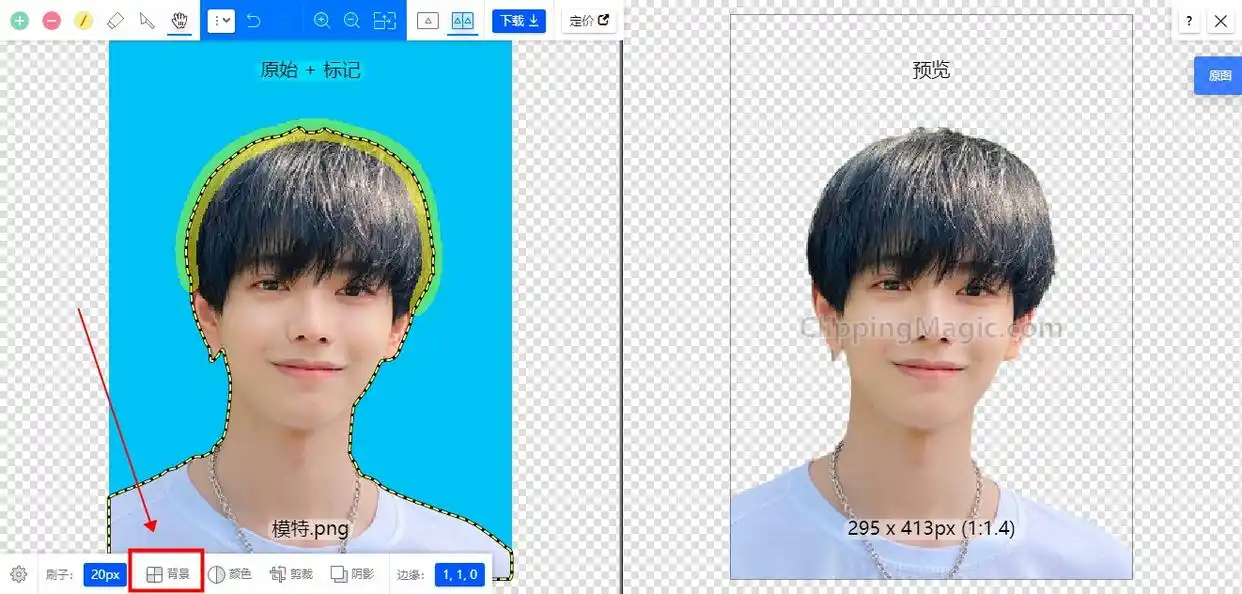
第二步,图片导入后等待自动识别并抠出主体,完成后可以预览到抠图效果,使用左下角的工具可以编辑图片尺寸和背景。
技巧三:使用inPixio
抠图方法演示:
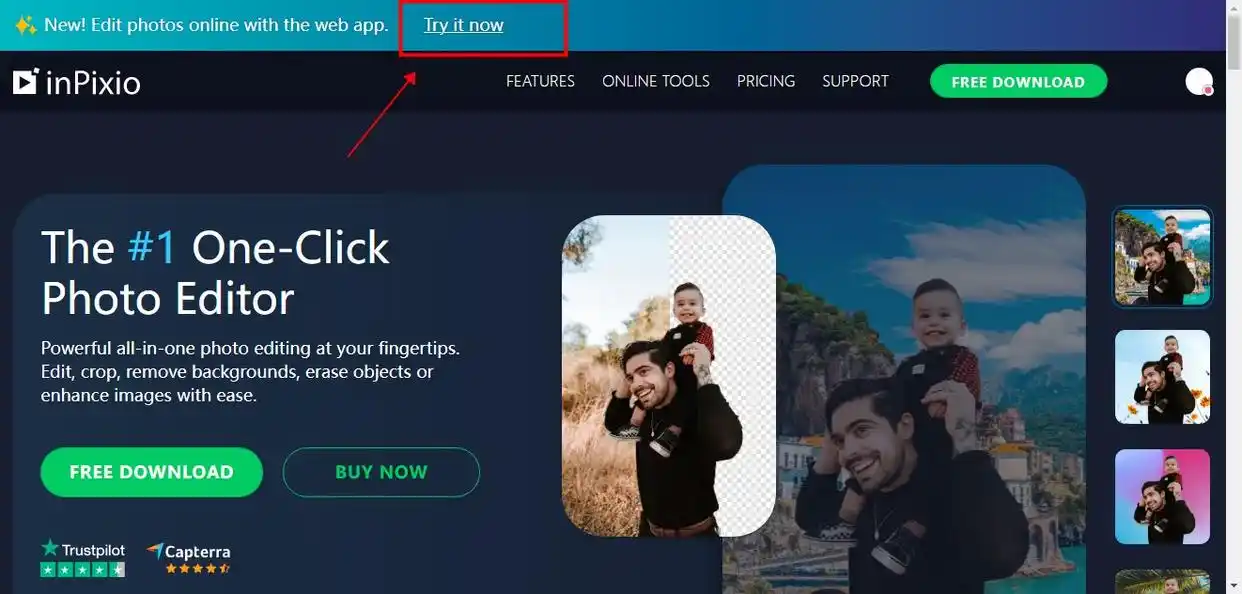
第一步,搜索并进入“inPixio”网站最便宜 Luma api,点击官网首页的【Try it now】链接,进入在线抠图页面。
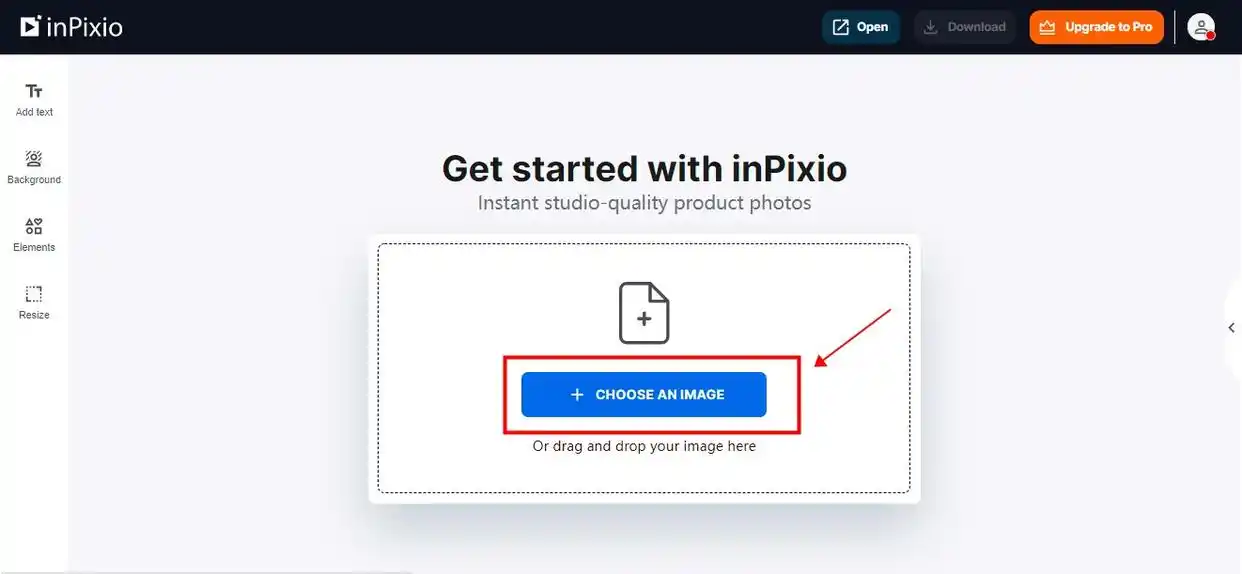
第二步,点击页面中的【CHOOES AN IMAGE】按钮,从本地文件夹中选择图片导入。
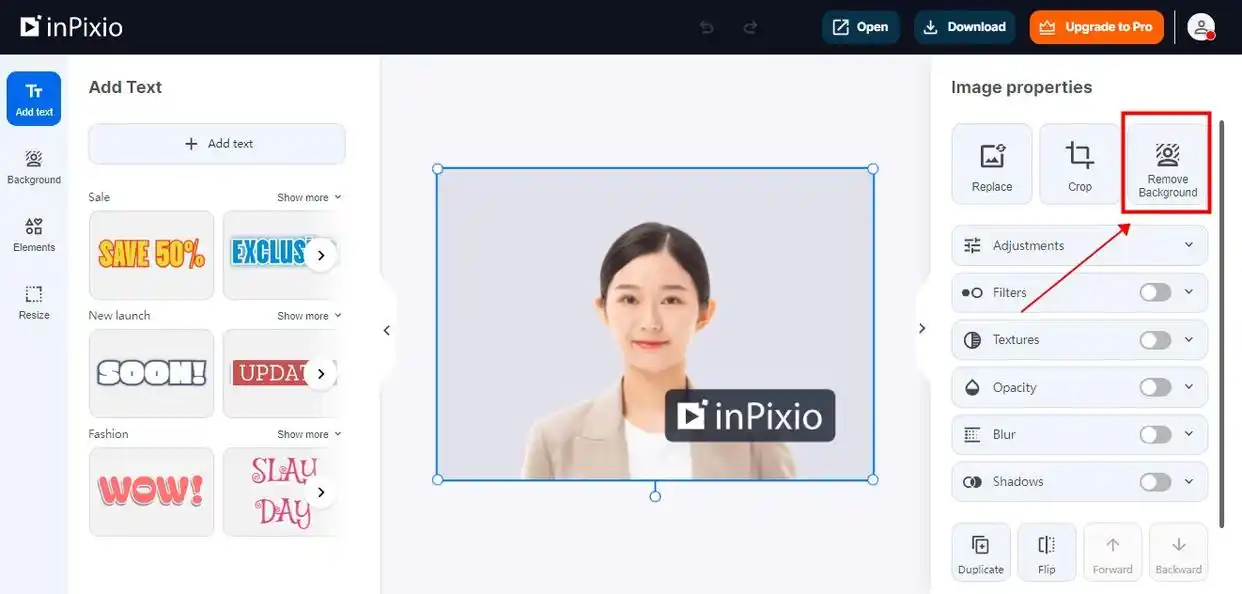
第三步,图片导入后点击【Remove Background】按钮kimi api key,等待自动识别并抠出主体。
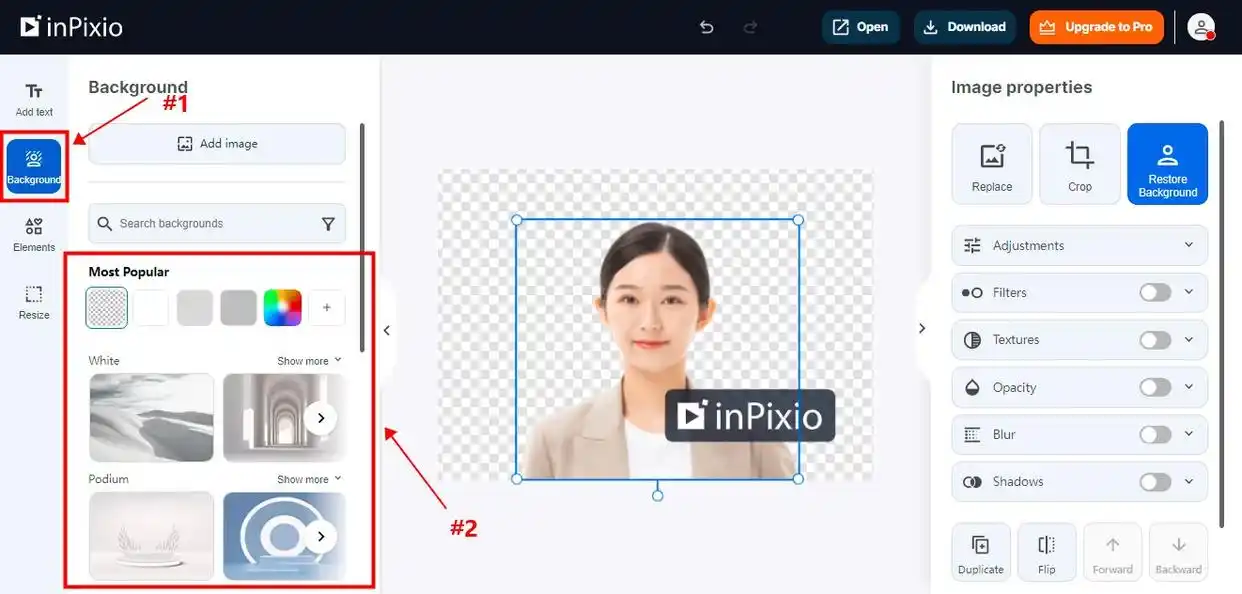
第四步,完成后可以预览到抠图效果ai抠图,使用左侧的工具可以编辑图片尺寸和背景。
技巧四:使用Fococlipping
抠图方法演示:
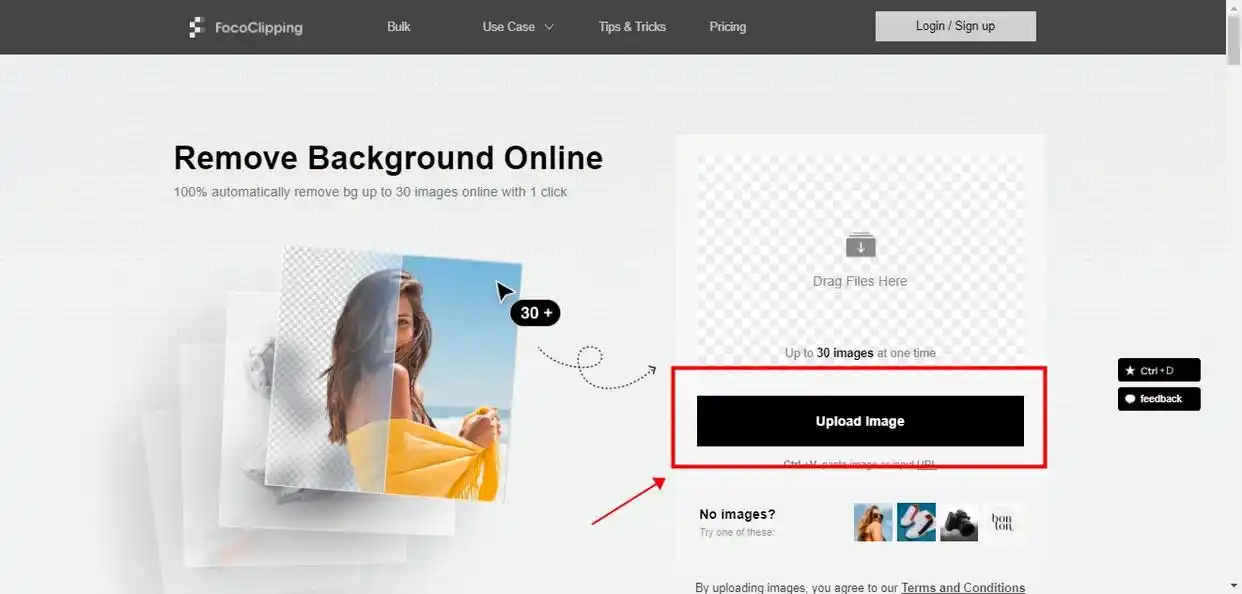
第一步,搜索并进入“Fococlipping”网站,点击官网首页的【upload image】按钮,从本地文件夹中选择图片导入。
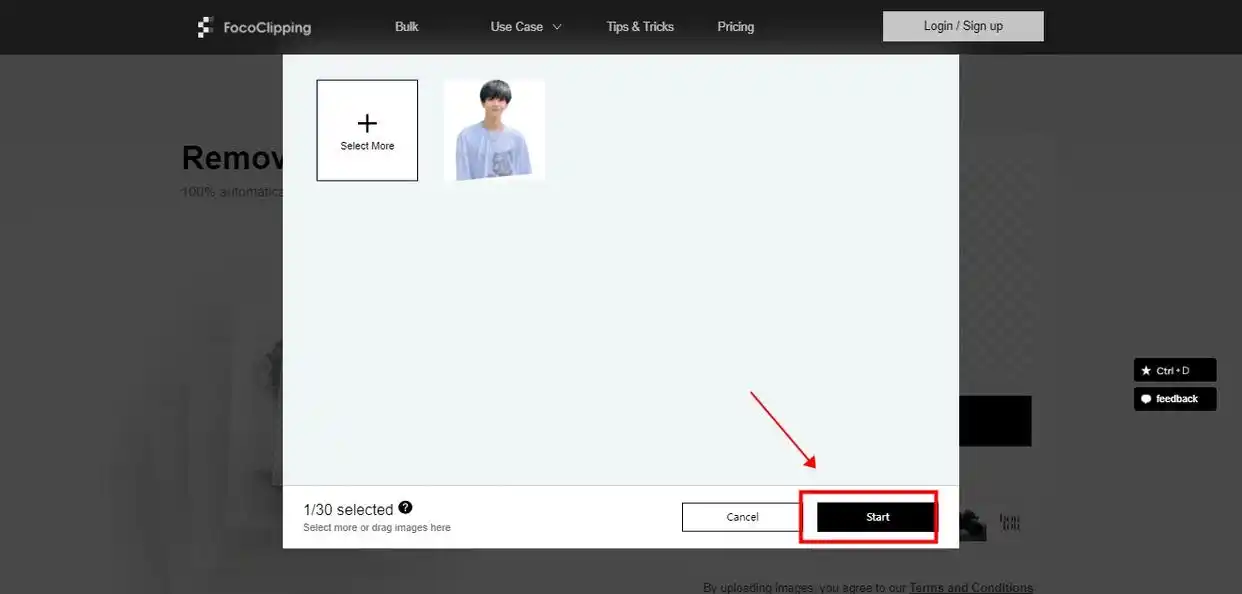
第二步,图片导入后点击【start】按钮,等待自动识别并抠出主体。
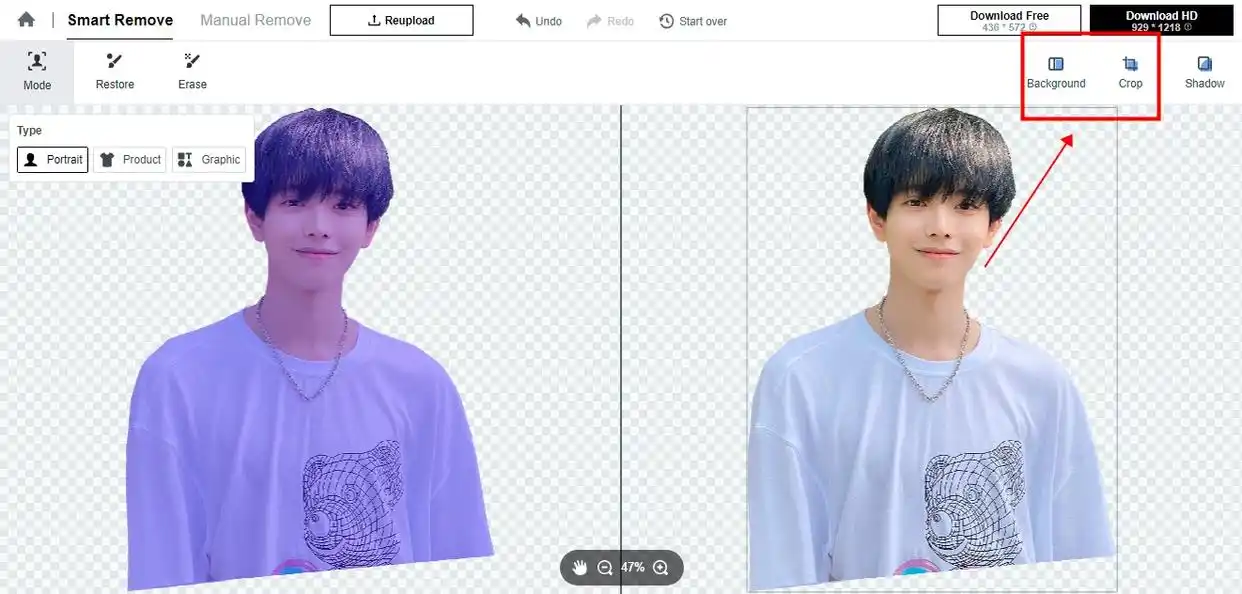
第三步,完成后可以预览到抠图效果,使用右上角的工具可以编辑图片尺寸和背景。
以上四种AI一键抠图的四个技巧,可以让大家轻松掌握且游刃有余的完成抠图任务。更重要的是,能够将细节处理的非常自然最新 OpenAI Plus api key,不会有生硬感,如果你也有抠图需求ai抠图,不妨试试它们吧!
© 版权声明
文章版权归作者所有,未经允许请勿转载。
相关文章


暂无评论...