
在做设计或者图片编辑工作的时候,大家是不是经常碰到要把人物或者物体从图片背景里单独“拎出来”的情况啊?
这个技术活儿说难也不难。不过传统的手动抠图操作未免也太累人了,我们还是来找找有没有更便捷的抠图方法或技巧吧!
别说我藏私,四种高效又抠图的抠图方法已经准备好了,大家一起来看看ai抠图怎么抠出来吧~
一键改图
抠图能力评级——
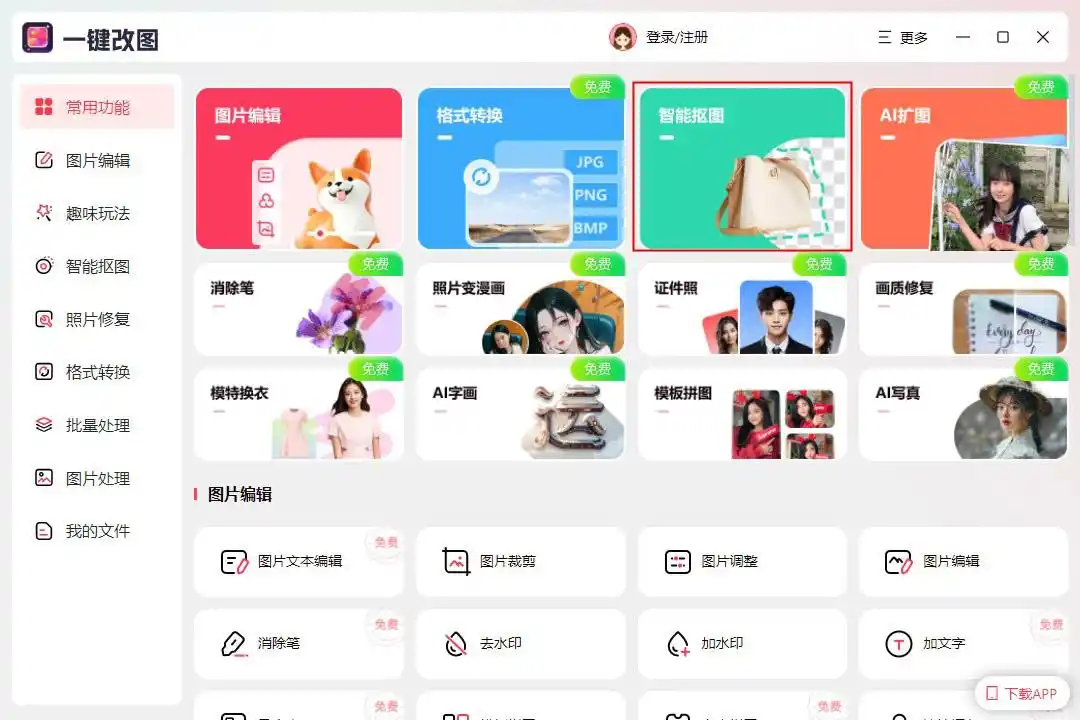
这款智能抠图工具操作起来极其简单,非常适合没有抠图经验的小白使用。整个抠图过程无需任何复杂的设置,即便大家是初次尝试也能迅速上手。
此外,该软件还支持多种格式图片的处理最新 Nano Banana 接口,相信能满足大家在不同场景的图像编辑需求。
它是怎么完成抠图工作的?
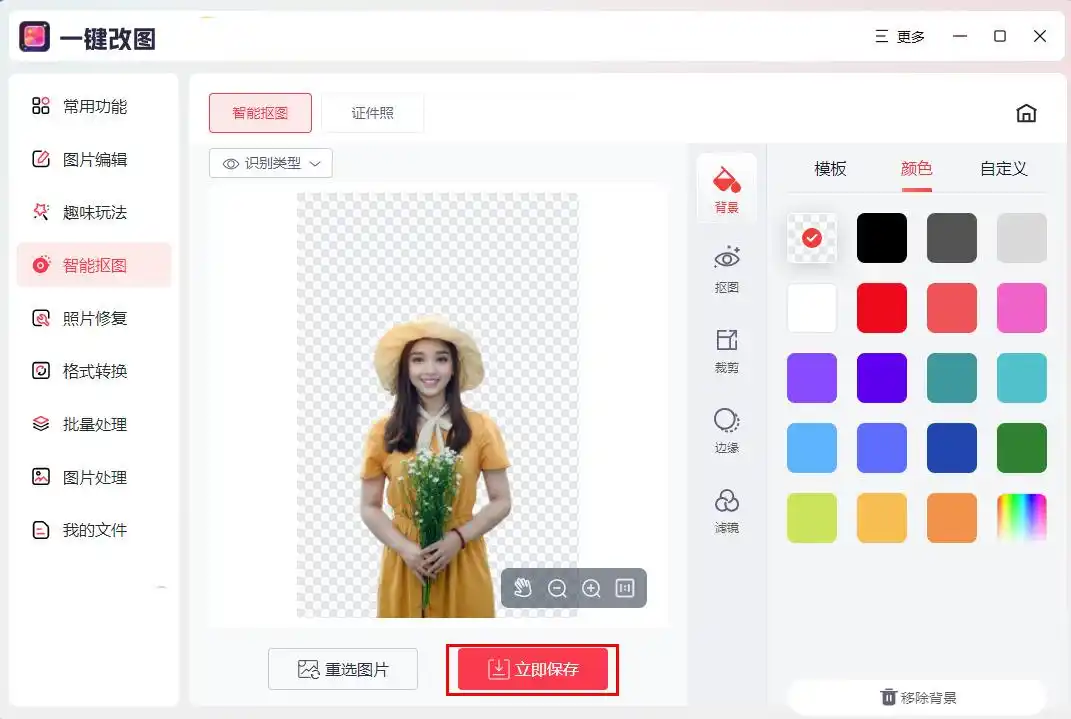
对于抠图步骤而言,大家只需三步即可完成:首先启用智能抠图功能并上传图片ai抠图,然后等待软件自动进行抠图处理,最后将处理后的图片保存就可以了。
AutoClipping
抠图能力评级——
如果你正在寻找一款比较专业的抠图工具,那么它绝对是一个不错的选择。
这款工具支持批量处理图片,大家可以一次性上传多张图片进行抠图处理,这大大提高了工作效率。
它是怎么完成抠图工作的?
具体操作也非常简单:首先访问工具并点击上传图片,接着根据需要调整抠图精度,最后下载处理完成的图片即可。
美图秀秀
抠图能力评级——
这款软件拥有强大的图片美化功能ai抠图,同时它也提供了非常优秀的抠图功能。
美图秀秀内置的抠图功能可以准确地分离图像主体与背景,而且整个过程无需多余的手动操作,一键即可完成,非常适合追求效率的朋友使用。
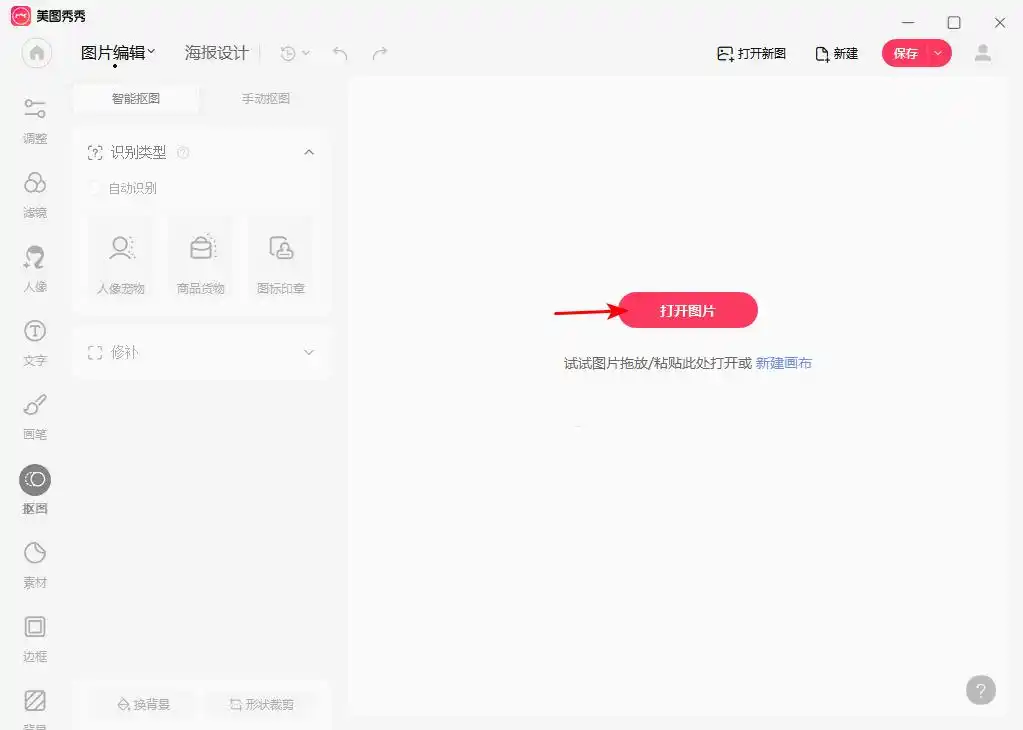
它是怎么完成抠图工作的?
大家进入图片编辑功能后,启用抠图工具,然后打开需要进行抠图处理的图片,最后等待软件进行抠图处理就可以了。
Clipping Magic
抠图能力评级——
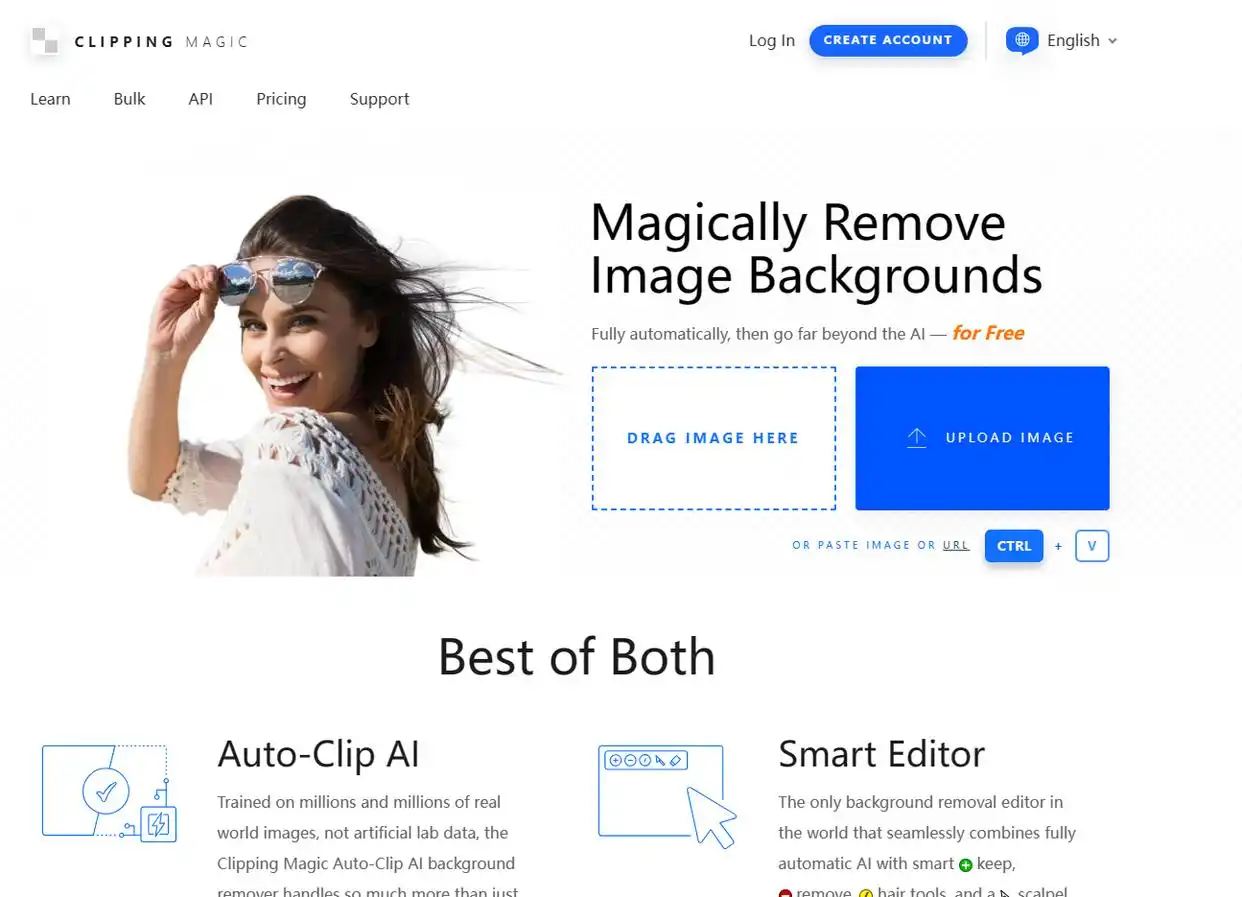
这款工具支持批量上传图片进行处理,它能够通过自身配置的先进算法自动完成抠图工作价格最低 Nano Banana 接口,大大节省了时间。
此外,Clipping Magic还提供了丰富的自定义选项api接口平台,让大家可以根据自己的需求调整抠图效果。
它是怎么完成抠图工作的?
大家打开工具后先上传图片,然后软件会开始进行图片主体的自动识别并抠取,最后大家将处理好的图片下载到本地保存即可。
今天的方法分享就先到这里,相信大家也对ai抠图怎么抠出来这一问题有自己的答案了吧~希望大家都能成功找到专属自己的便捷抠图方法,从而在图片编辑工作中更加得心应手!
© 版权声明
文章版权归作者所有,未经允许请勿转载。
相关文章


暂无评论...